扶養家族・配偶者の有無・扶養義務の書き方を徹底解説――企業はここをどう見ているのか
履歴書職人 満造(まんぞう)
履歴書・職務経歴書の書き方ガイド
画像・Word・Excel・テキストをその場でPDFに変換。複数ファイルの結合もできます。
ここにファイルをドロップ
クリック / タップで選択(複数ファイルOK)
ファイルはサーバーに送信されず、すべてお使いのブラウザ内で処理されます
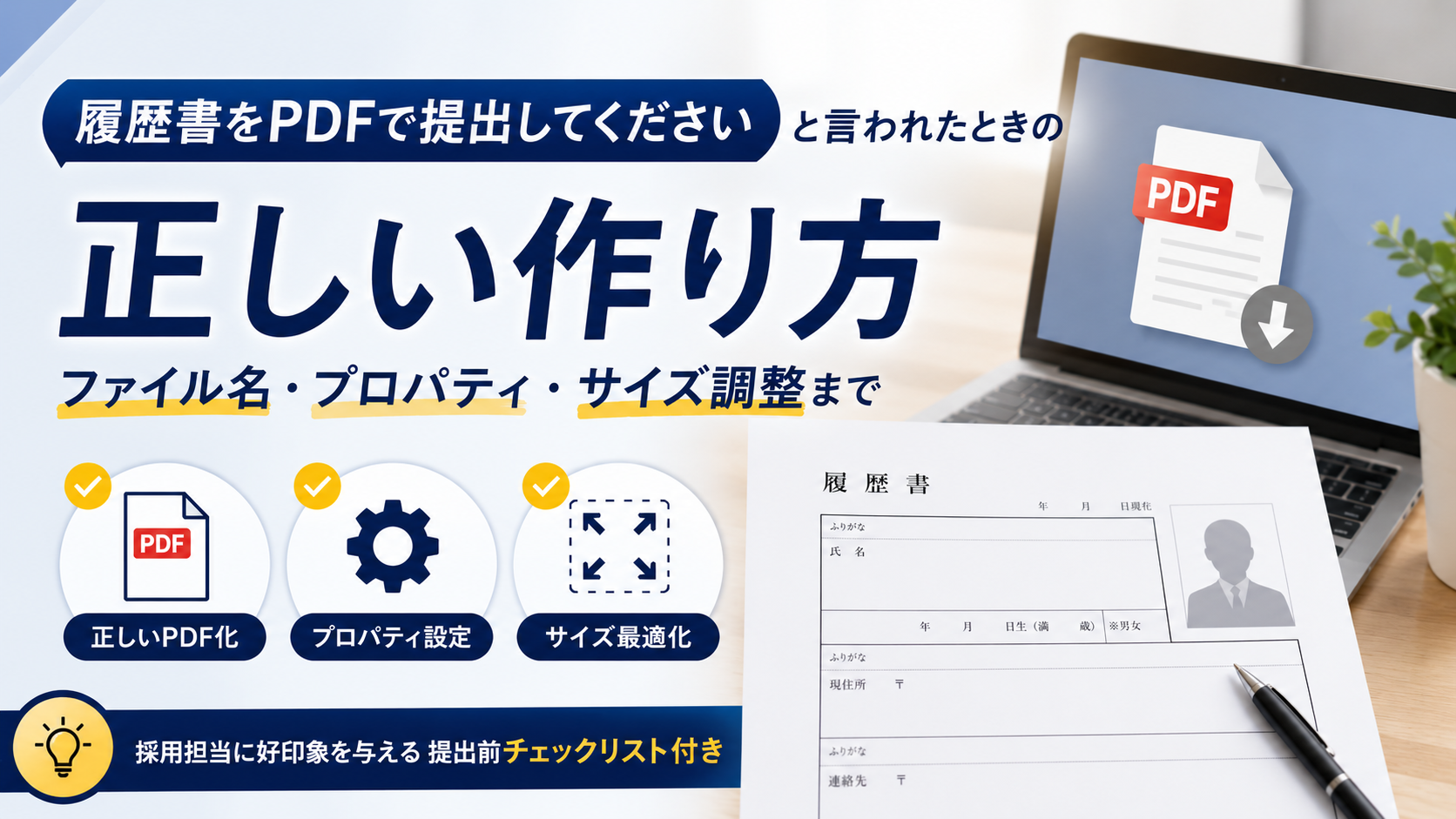
「履歴書をPDFで提出してください」と言われて、どうすればいいか迷ってしまった経験はありませんか?手書きの履歴書しか作ったことがない方や、PDFの作り方がよくわからない方も多いはずです。
実は、履歴書のPDF作成には押さえておきたいポイントがいくつかあります。ただファイルを変換するだけでは不十分で、ファイル名の付け方やサイズ調整、プロパティ設定まで気をつけないと、せっかくの履歴書が台無しになってしまうことも。
この記事では、履歴書のPDF作成から提出まで、一連の流れをわかりやすく解説します。正しい手順を知って、自信を持って応募書類を提出しましょう。
履歴書をPDF化する方法は、元の形式によっていくつかのパターンがあります。まずは、あなたの履歴書がどの形式なのかを確認してみてください。
WordやExcelで履歴書を作成した場合、PDF化はとても簡単です。まず、作成した履歴書ファイルを開きます。次に「ファイル」メニューから「名前を付けて保存」または「エクスポート」を選択してください。
保存形式の選択画面で「PDF」を選ぶだけで変換は完了します。この時、保存先も同時に指定できるので、分かりやすい場所を選んでおきましょう。
Wordの場合は「ファイル」→「エクスポート」→「PDF/XPS の作成」の順番でクリックします。Excelも同様に「ファイル」→「エクスポート」→「PDF/XPS の作成」で簡単にPDF化できます。
手書きの履歴書をPDF化したい場合は、スキャナーやプリンターの複合機を使います。履歴書をスキャナーにセットして、PDFモードで読み取ってください。
最近のプリンターなら、ほとんどの機種でPDF保存機能が付いています。解像度は300dpi以上に設定すると、文字がはっきりと読み取れます。
スキャン時は履歴書が斜めにならないよう、まっすぐセットすることが大切です。影ができないよう蓋をしっかり閉めて、きれいにスキャンしましょう。
外出先でも手軽にPDF化できるのが、スマホアプリの便利なところです。「CamScanner」「Adobe Scan」「Microsoft Office Lens」などの無料アプリが使えます。
アプリを開いて履歴書を撮影すると、自動的に書類の境界線を認識してくれます。明るさやコントラストも自動調整されるので、きれいなPDFが作成できます。
撮影時は真上から撮るようにして、影が入らないよう注意してください。複数枚ある場合は、すべて撮影してから一つのPDFファイルにまとめることもできます。
履歴書のファイル名は、採用担当者が見つけやすく、管理しやすいものにする必要があります。適当に付けてしまうと、後で見返すときに困ってしまうこともあるでしょう。
ファイル名は日本語で付けても問題ありませんが、一部のシステムでは文字化けする可能性があります。そのため、英数字で付けるのが安全です。
また、ファイル名には空白(スペース)を入れないようにしてください。アンダーバー(_)やハイフン(-)を使って単語を区切ると見やすくなります。
長すぎるファイル名も避けた方がよいでしょう。パソコンによっては表示が途切れてしまうことがあります。30文字以内に収めるのが理想的です。
履歴書のファイル名には「書類の種類」「自分の名前」「日付」の3つを入れるのが基本です。これだけで、採用担当者は瞬時にファイルの内容を把握できます。
書類の種類は「rirekisho」や「resume」と表記します。名前は姓名をつなげて「yamadataro」のように書くか、「yamada_taro」のようにアンダーバーで区切ってもよいでしょう。
日付は作成日または提出日を「20250725」のような8桁の数字で表します。西暦4桁、月2桁、日2桁の順番が一般的です。
良いファイル名の例を見てみましょう。「rirekisho_yamadataro_20250725.pdf」や「resume_yamada_20250725.pdf」のような形が理想的です。
一方、避けたいファイル名もあります。「履歴書.pdf」「新しいファイル.pdf」「yamada.pdf」などは情報が不足しているため、管理が困難になります。
特に「履歴書1.pdf」「履歴書コピー.pdf」のような名前は、採用担当者に手抜きの印象を与えかねません。しっかりとしたファイル名を付けることで、几帳面な印象を与えることができます。
履歴書のPDFを作成する際、サイズ設定は思っている以上に重要なポイントです。適切なサイズに設定していないと、印刷時に文字が小さくなったり、レイアウトが崩れたりしてしまいます。
一般的な履歴書は見開きA3サイズで作られています。しかし、PDFで提出する場合はA4サイズに分割することが多いです。なぜなら、多くの企業でA4サイズでの印刷が基本になっているからです。
A3見開きのままPDF化すると、A4で印刷する際に文字がとても小さくなってしまいます。採用担当者にとって読みにくい書類になってしまうでしょう。
そこで、履歴書をA4サイズ2ページに分けてPDF化することをおすすめします。1ページ目に基本情報と志望動機、2ページ目に職歴や自己PRという形で分割するのが一般的です。
PDF作成時は、必ず印刷時のことを考えて設定しましょう。まず、余白は上下左右とも15mm以上確保してください。余白が狭すぎると、印刷時に文字が切れてしまう可能性があります。
また、フォントサイズは10.5pt以上にしておくことが大切です。これより小さいと、印刷した際に文字がつぶれて読みにくくなってしまいます。
用紙の向きは縦向きに統一しましょう。横向きのページが混在していると、印刷や閲覧時に不便を感じさせてしまいます。
写真入りの履歴書をPDF化すると、ファイルサイズが大きくなりがちです。10MB以上のファイルは、メール送信時にエラーになることもあります。
ファイルサイズを小さくするには、画像の解像度を調整することが効果的です。写真は150〜300dpi程度に設定すれば、画質を保ちながらサイズを抑えられます。
PDFの圧縮機能を使うのも有効な方法です。WordやExcelでPDF保存する際、「最小サイズ」オプションを選択すると自動的に圧縮されます。ただし、圧縮しすぎると画質が劣化するので注意が必要です。
PDFファイルには、見た目には分からない「プロパティ」という情報が含まれています。これらの情報は個人情報につながることもあるため、提出前にしっかりチェックしておく必要があります。
PDFを作成すると、自動的に作成者の名前やパソコンのユーザー名が記録されます。これらの情報は、意図せず個人情報を漏らしてしまう原因になることがあります。
Adobe Readerでプロパティ情報を確認するには、PDFファイルを開いて「ファイル」→「プロパティ」を選択します。ここで作成者や会社名などの情報を確認できます。
情報を削除したい場合は、Adobe Acrobatの有料版が必要です。無料で対応したい場合は、オンラインのPDF編集サービスを利用する方法もあります。
履歴書のPDFでは、タイトル欄に「履歴書」と入力しておくとよいでしょう。これにより、ファイルを開いたときにタイトルバーに「履歴書」と表示されます。
作成者名は、応募者本人の名前に設定するのが適切です。会社名やチーム名が入っている場合は削除しておきましょう。
キーワード欄には「履歴書」「応募書類」などの単語を入れておくと、検索時に見つけやすくなります。ただし、必須ではないので空欄でも問題ありません。
PDFのプロパティ以外にも、注意すべきポイントがあります。まず、ファイルのパスワード設定は慎重に判断してください。指示がない限り、パスワードは設定しない方が無難です。
また、PDFの編集履歴が残っている場合があります。複数回修正したファイルは、最終版を新しく作り直すことをおすすめします。
メタデータの確認も忘れずに行いましょう。撮影日時や位置情報などが含まれている場合は、削除しておく必要があります。特にスマホで撮影した写真を使う際は要注意です。
せっかく内容の良い履歴書を作成しても、PDFの品質が悪いと台無しになってしまいます。採用担当者に好印象を与えるため、品質面でのポイントもしっかり押さえておきましょう。
履歴書の顔写真は、採用担当者が最初に目にする部分です。ぼやけた写真や暗い写真では、良い印象を与えることができません。
デジタル写真を使う場合は、元の写真が高解像度であることを確認してください。最低でも300万画素以上、できれば500万画素以上の写真を使いましょう。
PDF化する際は、写真の圧縮率を下げることが大切です。WordやExcelで写真を挿入した後、右クリックして「図の圧縮」を選択し、「印刷用」または「高品質」を選んでください。
写真のサイズも重要なポイントです。履歴書用の写真は縦4cm×横3cmが標準サイズなので、この比率を保ったまま配置しましょう。
履歴書の文字がぼやけていると、採用担当者にストレスを与えてしまいます。特に小さな文字や細い線は、解像度が低いと読めなくなってしまうことがあります。
PDF作成時の解像度は、最低でも150dpi、理想的には300dpi以上に設定してください。これにより、印刷しても文字がはっきりと読める品質を保てます。
スキャンした履歴書をPDF化する場合は、スキャン時の設定が重要です。「文書」モードまたは「OCR」モードを選択すると、文字に適した設定で読み取ってくれます。
多くの企業では、受け取ったPDFを印刷して書類審査を行います。そのため、画面上だけでなく、印刷時の見やすさも考慮する必要があります。
フォントは明朝体やゴシック体など、読みやすいものを選びましょう。装飾的なフォントは避けた方が無難です。また、文字色は黒を基本とし、グレーや薄い色は使わないようにしてください。
行間も適切に設定することが大切です。詰まりすぎていると読みにくく、空きすぎていると情報量が少なく見えてしまいます。1.2〜1.5倍程度の行間が理想的です。
コントラストにも注意が必要です。背景が白、文字が黒というシンプルな組み合わせが最も読みやすくなります。
せっかく完璧な履歴書PDFを作成しても、提出方法やマナーを間違えると印象を悪くしてしまいます。最後まで気を抜かず、丁寧に対応しましょう。
一般的に、メール添付ファイルのサイズは5MB以下に抑えるのがマナーです。それ以上大きいと、受信者のメールボックスを圧迫したり、送信エラーが発生したりする可能性があります。
特に企業のメールシステムでは、セキュリティの関係で添付ファイルのサイズ制限が厳しく設定されていることがあります。3MB以下にしておくと安心です。
ファイルサイズが大きすぎる場合は、画像の解像度を下げたり、PDF圧縮機能を使ったりして調整してください。それでも難しい場合は、クラウドストレージサービスの利用も検討しましょう。
履歴書PDFにパスワードを設定するかどうかは、企業からの指示に従ってください。指示がない場合は、設定しない方が一般的です。
パスワードを設定する場合は、別のメールまたは電話でパスワードを伝える必要があります。この際、パスワードは推測されにくいものにしてください。
生年月日(例:19980315)
名前の一部(例:yamada123)
上記のようなパスワードは避け、英数字を組み合わせた8文字以上のパスワードを設定しましょう。
メールの件名は、採用担当者が一目で内容を把握できるようにしてください。「履歴書送付の件(氏名)」のような形が分かりやすいでしょう。
【応募書類送付】営業職応募 山田太郎
履歴書ご送付(中途採用・山田太郎)
本文では、簡潔に用件を伝えることが大切です。長すぎる挨拶は避け、必要な情報のみを記載しましょう。
添付ファイルの説明も忘れずに入れてください。「履歴書をPDFファイルにて添付いたします」のような一文があると親切です。
最後に、送信前に宛先や添付ファイルの確認を必ず行ってください。間違いがあると、せっかくの努力が水の泡になってしまいます。
履歴書のPDF作成は、単純なファイル変換作業ではありません。ファイル名の付け方からサイズ調整、品質管理まで、様々なポイントに注意する必要があります。
特に重要なのは、採用担当者の立場に立って考えることです。読みやすい書類、管理しやすいファイル名、適切なサイズ設定など、相手のことを考えた配慮が求められます。
今回ご紹介した手順やポイントを参考に、自信を持って提出できる履歴書PDFを作成してください。丁寧に作られた書類は、きっとあなたの熱意を採用担当者に伝えてくれるはずです。